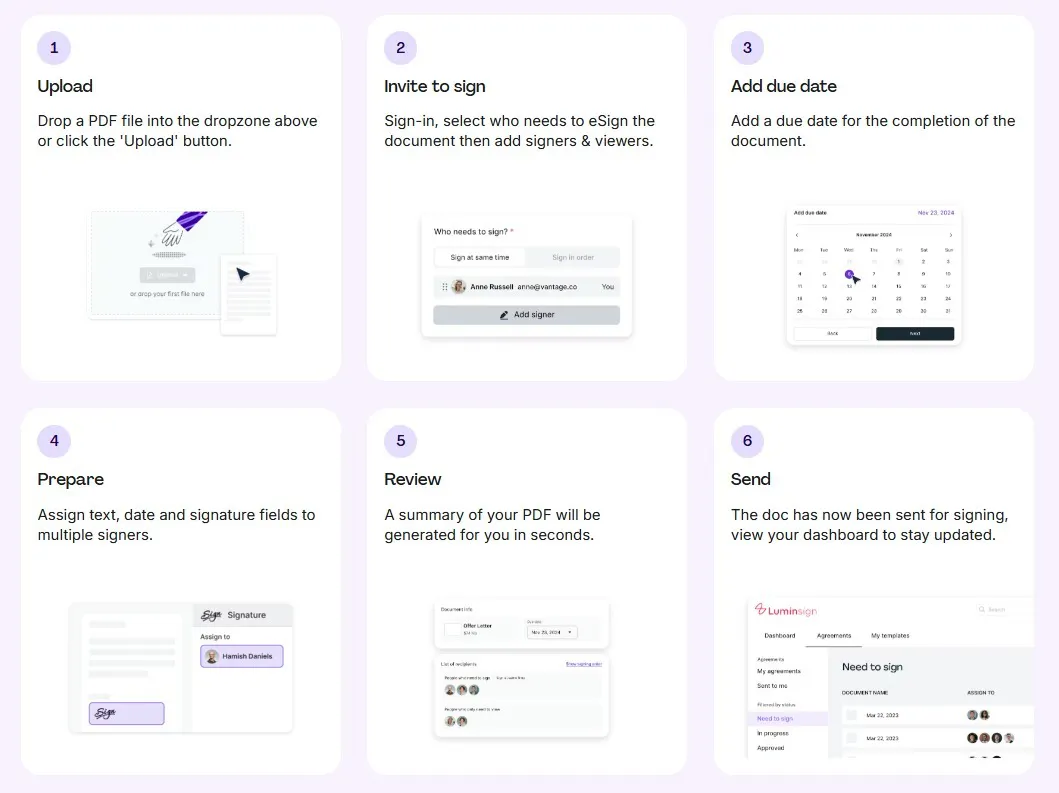
Saat ini, mengetahui cara menambahkan tanda tangan digital ke PDF dapat menghemat waktu, mengurangi kesulitan, dan menjaga dokumen Anda aman. Apakah Anda menandatangani kontrak, persetujuan, atau dokumen hukum, tanda tangan digital menawarkan cara cepat dan profesional untuk menyelesaikan dokumen tanpa mencetak atau memindai.Berkat alat-alat seperti Lumin dan editor online lainnya, menandatangani dokumen PDF tidak pernah lebih mudah atau lebih mudah diakses. Artikel ini akan membimbing Anda langkah demi langkah melalui metode termudah untuk menambahkan tanda tangan digital ke PDF Anda, apa yang Anda butuhkan untuk memulai, dan bagaimana untuk memastikan tanda tangan Anda valid secara hukum. Apa itu Tanda Tangan Digital – Dan Mengapa Itu Penting Sebelum kita membahas cara menambahkan a , sangat membantu untuk memahami apa tanda tangan digital sebenarnya dan mengapa itu lebih dari sekedar cara mengetik nama Anda. Penandatanganan PDF Penandatanganan PDF Tanda Tangan Digital vs. Tanda Tangan Elektronik: Apa Perbedaan? Istilah tanda tangan digital dan tanda tangan elektronik sering digunakan secara bergantian, tetapi ada perbedaan. Tanda tangan elektronik dapat menjadi proses elektronik apa pun yang menunjukkan persetujuan, seperti mengetikkan nama Anda, mengklik "Saya menerima", atau menyisipkan gambar tanda tangan Anda. Tanda tangan digital adalah subset tanda tangan elektronik yang menggunakan teknologi enkripsi untuk memverifikasi identitas penandatangan dan integritas dokumen yang ditandatangani. Pada dasarnya, semua tanda tangan digital adalah tanda tangan elektronik, tetapi tidak semua tanda tangan elektronik memenuhi standar keamanan tanda tangan digital. Mengapa Tanda Tangan Digital Lebih Dari Sekedar Mengetik Nama Anda Tanda tangan digital menjamin bahwa dokumen tidak telah diubah sejak ditandatangani dan mengkonfirmasi siapa yang menandatangani dokumen tersebut. Menggunakan kasus Tanda tangan digital digunakan secara luas dalam: · Kontrak bisnis · Persetujuan internal • Perjanjian hukum • Dokumen Properti · Bentuk-bentuk pelayanan kesehatan · Transaksi keuangan Setiap dokumen yang membutuhkan bukti keaslian dan niat mendapat manfaat dari tanda tangan digital. Apa yang Anda butuhkan sebelum memulai Untuk menambahkan tanda tangan digital ke PDF, Anda akan ingin memiliki beberapa hal penting yang siap untuk membuat prosesnya lancar. Dokumen PDF yang valid Pertama, pastikan dokumen Anda adalah file PDF yang valid. sebagian besar dokumen yang Anda terima atau persiapan untuk penandatanganan akan sudah dalam format ini. Akses ke alat Tanda Tangan (Online atau Berbasis Aplikasi) Ini bisa menjadi platform online seperti Lumin, perangkat lunak desktop seperti Adobe Acrobat Reader, atau aplikasi seluler yang dirancang untuk menandatangani PDF secara online. Perangkat favorit Anda: Desktop, Tablet, atau Mobile Banyak alat bekerja dengan lancar di desktop, tablet, dan smartphone, memungkinkan Anda untuk menandatangani dokumen PDF di mana saja. Cara termudah untuk menambahkan tanda tangan digital (langkah demi langkah) Berikut adalah tiga metode sederhana untuk menambahkan tanda tangan PDF Anda secara efisien. Metode 1 – Gunakan Adobe Acrobat Reader (Percuma) Adobe Acrobat Reader adalah salah satu alat gratis yang paling dapat diandalkan untuk menandatangani dokumen PDF. Buka PDF dengan Adobe Acrobat Reader. Klik tombol “Fill & Sign” di tangan kanan. Pilih “Sign” dan kemudian “Add Signature”. Buat tanda tangan Anda dengan mengetik, menggambar, atau mengunggah gambar. Letakkan tanda tangan Anda pada dokumen di mana diperlukan. Simpan file – PDF yang ditandatangani secara digital Anda siap untuk dibagikan. Metode 2 – Gunakan alat berbasis browser (Tidak diperlukan download) Jika Anda lebih suka tidak mengunduh perangkat lunak, beberapa editor berbasis browser membuat penandatanganan PDF online mudah: ● Lumin: Upload PDF Anda, tambahkan tanda tangan Anda menggunakan pembuat tanda tangan built-in, lalu unduh file yang ditandatangani. Smallpdf: menawarkan proses serupa dengan antarmuka yang bersih. PDFescape: Alat populer lainnya untuk penandatanganan online yang cepat. Alat ini memungkinkan Anda untuk mengunggah, menandatangani, dan mengunduh PDF yang ditandatangani dalam waktu kurang dari satu menit, tanpa instalasi yang diperlukan. Tips privasi data dan penghapusan file: Selalu periksa kebijakan privasi platform. pilih layanan yang menghapus file Anda secara otomatis setelah waktu yang ditentukan, dan hindari mengunggah dokumen sensitif ke jaringan yang tidak aman. Metode 3 – Log On Mobile (iOS atau Android) Menandatangani PDF di ponsel Anda berguna ketika Anda jauh dari meja Anda. ● iOS: Gunakan aplikasi Files built-in atau Adobe Fill & Sign untuk membuka PDF, menambahkan tanda tangan elektronik Anda, dan menyimpan. Android: Aplikasi seperti Adobe Fill & Sign atau Google Drive memungkinkan untuk menandatangani dan menyimpan dokumen PDF dengan cepat. Penandatanganan seluler sangat ideal untuk menandatangani kontrak di perjalanan atau menyetujui dokumen segera. Membuatnya resmi: Bagaimana untuk memastikan validitas hukum Menambahkan tanda tangan hanya bagian dari proses.Mengamankan tanda tangan digital Anda secara legal sangat penting. Ketika Anda membutuhkan tanda tangan berbasis sertifikat (ID digital) Untuk dokumen sensitif atau diatur, tanda tangan digital berbasis sertifikat - yang dikeluarkan oleh otoritas tepercaya - menyediakan bukti identitas yang terverifikasi dan sabuk yang jelas. Standar kepatuhan: eIDAS, ESIGN, dan UETA Daerah yang berbeda memiliki undang-undang khusus yang mengakui tanda tangan elektronik dan digital: · EIDAS (EU) • ESIGN Act (Amerika Serikat) • UETA (Amerika Serikat) Kerangka kerja ini menetapkan standar untuk apa yang merupakan tanda tangan yang valid dan membantu memastikan dokumen yang ditandatangani Anda secara hukum mengikat. Menandatangani atas nama perusahaan atau di industri yang diatur Ketika menandatangani atas nama organisasi atau di industri seperti keuangan atau perawatan kesehatan, langkah-langkah tambahan mungkin diperlukan untuk mematuhi standar peraturan. Tips untuk Menandatangani Workflow yang Sederhana Berikut adalah beberapa tips pintar untuk mempercepat dan menyederhanakan tugas penandatanganan Anda. Simpan tanda tangan Anda untuk digunakan kembali Sebagian besar alat memungkinkan Anda menyimpan tanda tangan Anda untuk digunakan di masa depan. ini menghemat waktu dan menghindari mengulangi setiap kali Anda perlu menandatangani dokumen PDF. Membuat template untuk dokumen berulang Jika Anda sering menandatangani formulir atau kontrak serupa, buat templat dengan bidang yang dapat diisi dan titik tanda tangan untuk mempercepat proses. Sync dengan Cloud Tools Banyak editor mengintegrasikan dengan penyimpanan cloud, memungkinkan Anda mengakses, mendaftar, dan menyimpan PDF langsung dari platform favorit Anda - menjaga alur kerja Anda lancar. Pemecahan masalah: masalah umum dan cara memperbaikinya Bahkan dengan alat-alat sederhana, Anda mungkin menghadapi beberapa rintangan. Tidak dapat menambahkan tanda tangan di Adobe? coba ini Jika Adobe Acrobat Reader tidak memungkinkan Anda mendaftar, pastikan PDF tidak dilindungi kata sandi atau dibatasi. File Terlalu Besar atau Dilindungi? PDF besar atau file dengan pengaturan keamanan dapat memblokir penandatanganan. cobalah mengompres file atau menggunakan alat online yang dapat membuka PDF sementara untuk penandatanganan. Tanda tangan tidak ditampilkan pada PDF akhir? Kadang-kadang, tanda tangan tidak muncul karena masalah menampilkan. Cobalah membuka PDF dengan pembaca yang berbeda atau periksa bahwa lapisan tanda tangan tidak tersembunyi. pemikiran akhir Apakah Anda menggunakan Adobe Acrobat Reader, platform online seperti Lumin, atau aplikasi seluler, metode ini membuatnya mudah untuk menandatangani dokumen PDF dengan cepat dan aman. Ingatlah untuk memilih alat yang tepat untuk kebutuhan Anda, ingat persyaratan hukum, dan gunakan tips profesional untuk membuat alur kerja penandatanganan Anda lebih lancar. Cerita ini didistribusikan sebagai rilis oleh Sanya Kapoor di bawah HackerNoon’s Business Blogging Program. Cerita ini didistribusikan sebagai rilis oleh Sanya Kapoor di bawah . Program Blogging Bisnis HackerNoon Program Blogging Bisnis HackerNoon