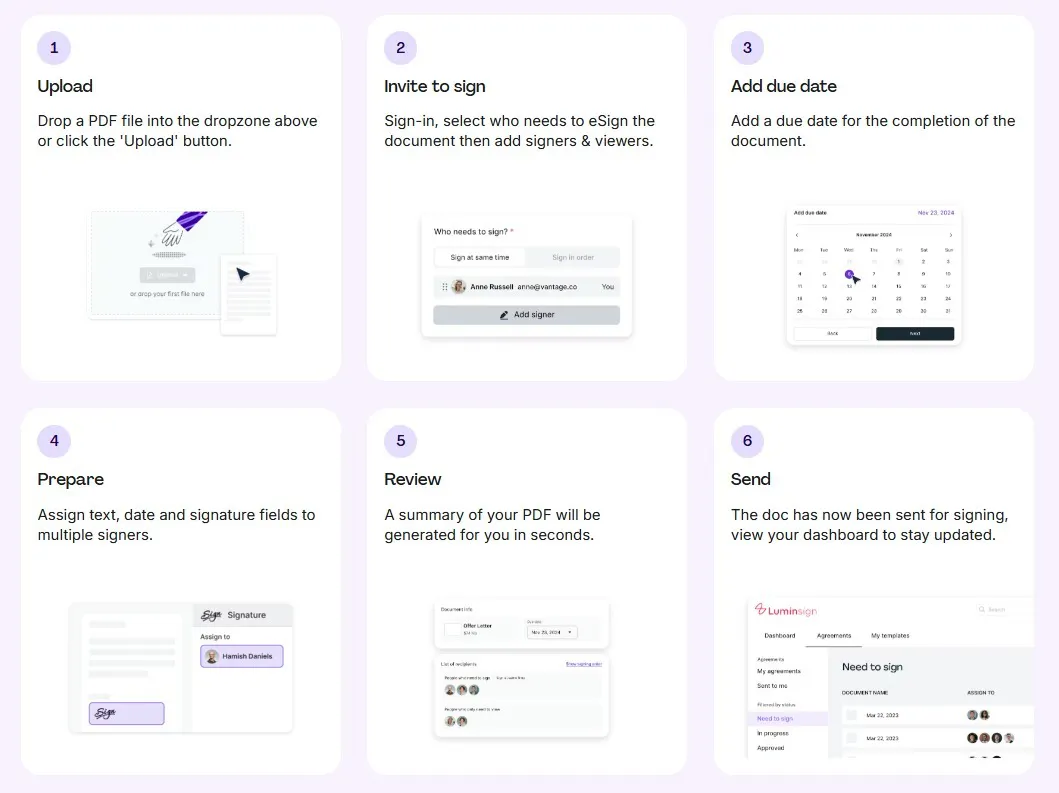
今日では、PDFにデジタル署名を追加する方法を知ることで、時間を節約し、トラブルを軽減し、書類を安全に保つことができます。契約、承認、または法的文書に署名している場合、デジタル署名は、印刷やスキャンすることなく文書を完了するための迅速かつプロフェッショナルな方法を提供します。 この記事では、PDFにデジタル署名を追加する最も簡単な方法、始めるために必要なもの、署名が法的に有効であることを確認する方法をステップごとに説明します。 デジタル署名とは何ですか? なぜ重要なのか どのように追加するかを掘り下げる前に、A デジタル署名が本当に何なのか、なぜ単にあなたの名前を書き込むための素晴らしい方法以上のものなのかを理解するのに役立ちます。 PDF signature PDFサイン デジタル対電子署名:違いは何ですか? デジタル署名と電子署名の用語は、しばしば互換的に使用されますが、違いがあります。 ●電子署名は、同意を示す電子プロセス、例えばあなたの名前を入力し、「同意する」をクリックしたり、署名の画像を挿入したりすることができます。 ●デジタル署名は、暗号化技術を使用して署名者の身元と署名された文書の完全性を確認する電子署名のサブセットです。 基本的に、すべてのデジタル署名は電子署名であるが、すべての電子署名がデジタル署名のセキュリティ基準を満たすわけではない。 なぜデジタル署名はあなたの名前を書くこと以上のものなのか デジタル署名は、署名以来、文書が変更されていないことを保証し、署名者がそれを署名したことを確認し、信頼性とセキュリティの高いレベルを提供するため、多くの企業や法人には単純な電子署名よりもデジタル署名が必要です。 使用ケース デジタル署名は、以下で広く使用されています。 ●ビジネス契約 ●内部承認 ●法的協定 ●不動産書類 ●医療形態 ●金融取引 真実性と意図を証明する必要がある文書は、デジタル署名から利益を得る。 始める前に必要なこと PDFにデジタル署名を追加するには、プロセスをスムーズにするためのいくつかの基本的な準備が必要になります。 有効なPDFドキュメント まず、あなたのドキュメントが有効なPDFファイルであることを確認してください. 受信または署名の準備のほとんどのドキュメントはすでにこのフォーマットにあります。 署名ツールへのアクセス(オンラインまたはアプリベース) これは、Luminのようなオンラインプラットフォーム、Adobe Acrobat Readerなどのデスクトップソフトウェア、またはオンラインでPDFに署名するために設計されたモバイルアプリケーションかもしれません。 お気に入りのデバイス:デスクトップ、タブレット、モバイル 多くのツールは、デスクトップ、タブレット、スマートフォンでシームレスに動作し、どこからでもPDF文書に署名することができます。 デジタル署名を追加する最も簡単な方法(ステップごとに) あなたのPDF署名を効率的に追加するための3つの簡単な方法があります。 方法 1 - Adobe Acrobat Reader (無料) Adobe Acrobat Readerは、PDF文書に署名するための最も信頼できる無料ツールの1つです。 Adobe Acrobat Reader で PDF を開きます。 右側の「Fill & Sign」をクリックします。 「サイン」を選択し、「サインを追加」を選択します。 サインを作成して、画像を書く、描く、またはアップロードします。 必要に応じて署名を書類に貼り付けます。 ファイルを保存 - デジタル署名されたPDFは共有する準備ができています。 方法2 – ブラウザベースのツールを使用する(ダウンロードは必要ありません) ソフトウェアをダウンロードしない方がよい場合は、いくつかのブラウザベースのエディターにより、PDFのオンライン署名が容易になります。 ● Lumin:PDFをアップロードし、内蔵の署名作成プログラムを使用して署名を追加し、署名されたファイルをダウンロードします。 Smallpdf: クリーンなインターフェイスで同様のプロセスを提供します。 ●PDFescape:高速なオンライン署名のためのもう一つの人気のあるツール。 これらのツールにより、署名された PDF を 1 分以内にアップロード、サイン、ダウンロードできます。 データプライバシーとファイル削除のヒント: プラットフォームのプライバシーポリシーを常に確認してください. 設定された時間後にファイルを自動的に削除するサービスを選択し、不安全なネットワークに機密文書をアップロードしないようにしてください. 方法3 - モバイルでサインインする(iOSまたはAndroid) 電話でPDFを署名することは、デスクから離れたときに便利です。 ● iOS: 内蔵の File アプリまたは Adobe Fill & Sign を使用して PDF を開いて、電子署名を追加し、保存します。 ●Android:Adobe Fill & SignやGoogle Driveなどのアプリは、PDF文書の迅速な署名と保存を可能にします。 モバイルサインは、途中で契約を締結したり、すぐに書類を承認するのに最適です。 Make It Official: 法的有効性を確保する方法 署名を追加することはプロセスの一部にすぎません. あなたのデジタル署名が法的に保持されていることを確認することは重要です。 証明書ベースの署名(デジタルID)が必要な場合 機密または規制された文書の場合、信頼できる当局によって発行された証明書に基づくデジタル署名は、認証されたアイデンティティの証明書と誤解の明確な封印を提供します。 コンプライアンス基準:eIDAS、ESIGN、UETA さまざまな地域では、電子およびデジタル署名を認識する特定の法律があります。 ● EIDAS(EU) ●ESIGN Act(米国) ●UETA(米国) これらのフレームワークは、有効な署名を構成する基準を設定し、署名された文書が法的に拘束力があることを保証するのに役立ちます。 企業または規制された産業における署名 組織の名義で署名する場合や、金融や医療などの業界では、規制基準に準拠するために追加のステップが必要になる場合があります。 Pro Tips for Smoother Signing Workflows プロのヒント 以下は、署名タスクを加速し、簡素化するためのいくつかのスマート ヒントです。 Save Your Signature for Reuse(再利用のためのサインを保存) ほとんどのツールは、将来の使用のために署名を保存することを可能にします. This saves time and avoids recreating it every time you need to sign a PDF document. 繰り返しドキュメントのためのテンプレートを作成する 類似のフォームや契約を頻繁に署名する場合は、記入可能なフィールドと署名スポットを含むテンプレートを作成してプロセスを加速します。 Sync with Cloud Tools(クラウドツール) 多くのエディターはクラウドストレージに統合し、あなたがアクセスし、サインし、あなたの好むプラットフォームから直接PDFを保存することができます - あなたのワークフローをシームレスに保つ。 トラブルシューティング:共通の問題とそれらを修正する方法 簡単なツールでさえ、あなたはいくつかの障害に直面するかもしれません. ここではそれらを克服する方法です。 Adobe で署名を追加できませんか? これを試してください。 Adobe Acrobat Reader がサインインできない場合は、PDF がパスワード保護または制限されていないことを確認します。 ファイルが大きすぎるか、保護されていますか? Workarounds 大きな PDF やセキュリティ設定のファイルは署名をブロックできます. ファイルを圧縮するか、署名のために PDF を一時的にロック解除できるオンラインツールを使用してください。 署名が最終PDFに表示されない? こちらをチェック 時には、表示の問題により署名が表示されない場合があります。PDFを異なるリーダーで開くか、署名層が隠されていないか確認してください。 最終思考 PDF にデジタル署名を追加するには、複雑である必要はありません。Adobe Acrobat Reader、Lumin のようなオンラインプラットフォーム、またはモバイル アプリを使用する場合、これらの方法により、PDF 文書を迅速かつ安全に署名できます。 あなたのニーズにぴったりのツールを選択し、法的要件を考慮し、プロのヒントを使用して署名ワークフローをスムーズにします。 このストーリーは、HackerNoonのBusiness Blogging Programの下でSanya Kapoorによってリリースされたものです。 このストーリーは、HackerNoonのBusiness Blogging Programの下でSanya Kapoorによってリリースされたものです。 HackerNoonのビジネスブログ