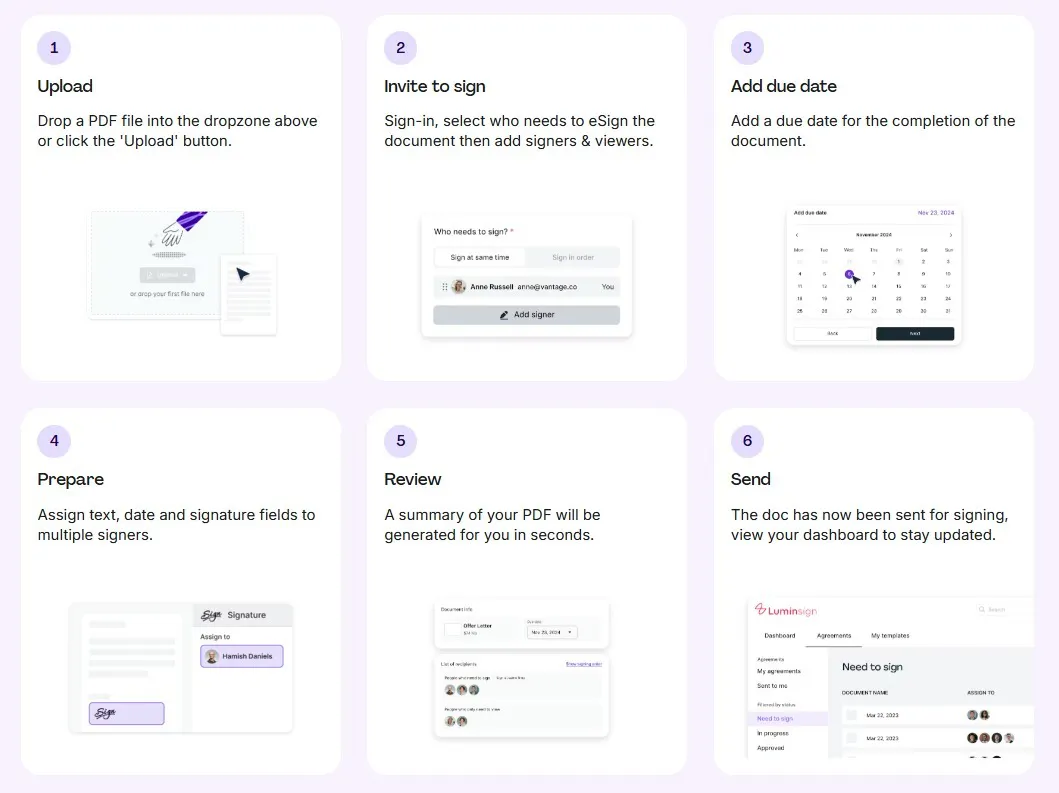
Šiandien, žinant, kaip pridėti skaitmeninį parašą į PDF, galite sutaupyti laiko, sumažinti rūpesčius ir išlaikyti savo popieriaus saugumą. Nesvarbu, ar pasirašysite sutartis, patvirtinimus ar teisinius dokumentus, skaitmeninis parašas suteikia greitą ir profesionalų būdą užbaigti dokumentus be spausdinimo ar nuskaitymo. Šis straipsnis padės jums žingsnis po žingsnio per paprasčiausius metodus, kaip pridėti skaitmeninį parašą į savo PDF, ką jums reikia pradėti, ir kaip užtikrinti, kad jūsų parašai būtų teisiškai galiojantys. Kas yra skaitmeninis parašas ir kodėl tai svarbu Prieš pradėdami ieškoti būdų, kaip pridėti , tai naudinga suprasti, kas iš tikrųjų yra skaitmeninis parašas ir kodėl tai yra daugiau nei paprastas būdas įvesti savo vardą. PDF parašas PDF parašas Skaitmeninis versus elektroninis parašas: koks skirtumas? Skaitmeninis parašas ir elektroninis parašas dažnai vartojami tarpusavyje, tačiau yra skirtumas. Elektroninis parašas gali būti bet koks elektroninis procesas, nurodantis sutikimą, pavyzdžiui, jūsų vardo įvedimas, paspaudimas „Aš sutinku“ arba jūsų parašo paveikslėlio įklijavimas. Skaitmeninis parašas yra elektroninių parašų pogrupis, kuris naudoja šifravimo technologiją, kad patikrintų pasirašiusiojo tapatybę ir pasirašyto dokumento vientisumą. Iš esmės visi skaitmeniniai parašai yra elektroniniai parašai, tačiau ne visi elektroniniai parašai atitinka skaitmeninių parašų saugumo standartus. Kodėl skaitmeniniai parašai yra daugiau nei tik jūsų vardo rašymas Skaitmeninis parašas garantuoja, kad dokumentas nebuvo pakeistas nuo tada, kai jis buvo pasirašytas, ir patvirtina, kas jį pasirašė. Naudokite atvejus Skaitmeniniai parašai plačiai naudojami: • Verslo sutartys • Vidaus patvirtinimai • Teisiniai susitarimai • Nekilnojamojo turto dokumentai • Sveikatos priežiūros formos • Finansiniai sandoriai Bet koks dokumentas, kuriam reikalingas autentiškumo ir ketinimo įrodymas, gauna naudos iš skaitmeninio parašo. Ko reikia prieš pradedant Norėdami pridėti skaitmeninį parašą į PDF, norėsite turėti keletą esminių dalykų, kad procesas būtų sklandus. Tinkamas PDF dokumentas Pirma, įsitikinkite, kad jūsų dokumentas yra galiojantis PDF failas. Dauguma dokumentų, kuriuos gausite arba pasiruošę pasirašyti, jau bus šiame formate. Prieiga prie parašo įrankio (interneto arba taikomosios programos pagrindu) Tai gali būti internetinė platforma, pvz., „Lumin“, darbalaukio programinė įranga, pvz., „Adobe Acrobat Reader“, arba mobiliosios programos, skirtos PDF parašams internete. Jūsų pageidaujamas įrenginys: kompiuteris, planšetinis kompiuteris arba mobilus Daugelis įrankių veikia sklandžiai per stalinius kompiuterius, planšetinius kompiuterius ir išmaniuosius telefonus, todėl galite pasirašyti PDF dokumentus bet kur. Lengviausias būdas pridėti skaitmeninį parašą (žingsnis po žingsnio) Štai trys paprasti būdai, kaip efektyviai pridėti savo PDF parašą. Metodas 1 – Naudokite „Adobe Acrobat Reader“ (nemokamai) „Adobe Acrobat Reader“ išlieka viena iš labiausiai patikimų nemokamų PDF dokumentų parašymo įrankių. Atidarykite PDF failą „Adobe Acrobat Reader“. Spustelėkite „Pildyti ir parašyti“ dešinėje pusėje. Pasirinkite „Sign“ ir „Add Signature“. Sukurkite savo parašą rašydami, piešdami ar įkeliant vaizdą. Pateikite savo parašą į dokumentą, kur reikia. Išsaugokite failą – jūsų skaitmeniniu būdu pasirašytas PDF yra paruoštas bendrinti. 2 metodas – Naudokite naršyklės pagrindu pagrįstą įrankį (Nereikia atsisiųsti) Jei nenorite atsisiųsti programinės įrangos, keletas naršyklės pagrįstų redaktorių leidžia lengvai pasirašyti PDF internete: ● Lumin: Įkelkite savo PDF, pridėkite savo parašą naudodami įmontuotą parašo kūrėją, tada atsisiųskite pasirašytą failą. Smallpdf: siūlo panašų procesą su švariąja sąsaja. ● PDFescape: Kitas populiarus įrankis greitai pasirašyti internete. Šie įrankiai leidžia jums įkelti, pasirašyti ir atsisiųsti pasirašytą PDF mažiau nei per minutę, nereikia įdiegti. Duomenų privatumo ir failų ištrynimo patarimai: Visada patikrinkite platformos privatumo politiką. Pasirinkite paslaugas, kurios automatiškai ištrina failus po nustatyto laiko ir vengia įkelti jautrių dokumentų į nesaugius tinklus. 3 metodas - Prisijunkite prie mobiliojo ryšio (iOS arba Android) Pasirašyti PDF savo telefone yra patogu, kai esate toli nuo savo stalo. • „iOS“: naudokite įmontuotą programą „Files“ arba „Adobe Fill & Sign“, kad atidarytumėte PDF failus, pridėtumėte savo elektroninį parašą ir išsaugotumėte. „Android“: tokios programos kaip „Adobe Fill & Sign“ arba „Google Drive“ leidžia greitai pasirašyti ir išsaugoti PDF dokumentus. Mobilusis parašas idealiai tinka pasirašyti sutartis kelyje arba patvirtinti dokumentus akimirksniu. Padarykite tai oficialiai: kaip užtikrinti teisinį galiojimą Parašo įtraukimas yra tik proceso dalis, todėl labai svarbu užtikrinti, kad jūsų skaitmeninis parašas būtų teisėtas. Kai jums reikia sertifikatu grindžiamo parašo (skaitmeninis ID) Neskelbtiniems ar reguliuojamiems dokumentams sertifikatu grindžiamas skaitmeninis parašas, kurį išdavė patikima institucija, suteikia patvirtintą tapatybės įrodymą ir akivaizdžius antspaudus. Atitikties standartai: eIDAS, ESIGN ir UETA Skirtingi regionai turi konkrečius įstatymus, kurie pripažįsta elektroninius ir skaitmeninius parašus: • Europos Sąjunga (ES) • ESIGN aktas (JAV) • UETA (JAV) Šios sistemos nustato standartus, kas sudaro galiojantį parašą, ir padeda užtikrinti, kad jūsų pasirašyti dokumentai būtų teisiškai privalomi. Pasirašymas įmonės vardu arba reguliuojamose pramonės šakose Kai pasirašote organizacijos vardu arba tokiose pramonės šakose kaip finansai ar sveikatos priežiūra, gali prireikti papildomų veiksmų, kad būtų laikomasi reguliavimo standartų. Pro patarimai sklandžiau pasirašyti darbo eigą Štai keletas protingų patarimų, kaip pagreitinti ir supaprastinti jūsų pasirašymo užduotis. Išsaugokite savo parašą pakartotiniam naudojimui Dauguma įrankių leidžia išsaugoti savo parašą būsimam naudojimui.Tai taupo laiką ir išvengia jo atkūrimo kiekvieną kartą, kai reikia pasirašyti PDF dokumentą. Pakartotinių dokumentų šablonų kūrimas Jei dažnai pasirašote panašias formas ar sutartis, sukurkite šablonus su užpildomais laukais ir parašo taškais, kad paspartintumėte procesą. Sinchronizavimas su debesų įrankiais Daugelis redaktorių integruojasi su debesies saugykla, todėl galite pasiekti, užsiregistruoti ir išsaugoti PDF tiesiogiai iš pageidaujamos platformos - išlaikyti sklandų darbo eigą. Problemos sprendimas: bendros problemos ir kaip jas išspręsti Net ir naudojant paprastus įrankius, galite susidurti su tam tikromis kliūtimis. Neįmanoma įtraukti parašo į „Adobe“? Jei „Adobe Acrobat Reader“ neleidžia jums pasirašyti, įsitikinkite, kad PDF nėra apsaugotas slaptažodžiu ar ribotas. Failas per didelis ar apsaugotas? Dideli PDF arba failai su saugos parametrais gali blokuoti parašą.Pabandykite suspausti failą arba naudokite internetines priemones, kurios gali laikinai atrakinti PDF parašą. Parašas nerodomas galutiniame PDF? Kartais parašai nerodomi dėl peržiūros problemų.Pabandykite atidaryti PDF skirtingais skaitytojais arba patikrinkite, ar parašo sluoksnis nėra paslėptas. Galutinės mintys Nepriklausomai nuo to, ar naudojate „Adobe Acrobat Reader“, tokią internetinę platformą kaip „Lumin“, ar mobiliąsias programas, šie metodai padeda greitai ir saugiai pasirašyti PDF dokumentus. Nepamirškite pasirinkti tinkamą įrankį savo poreikiams, atsižvelgti į teisinius reikalavimus ir naudoti profesionalius patarimus, kad jūsų pasirašymo darbo eigos būtų sklandesnės. Ši istorija buvo platinama kaip Sanya Kapoor išleidimas pagal HackerNoon verslo dienoraščių programą. Ši istorija buvo platinama kaip išleidimas Sanya Kapoor pagal . HackerNoon’s Business Blogging Program HackerNoon verslo dienoraščių programa