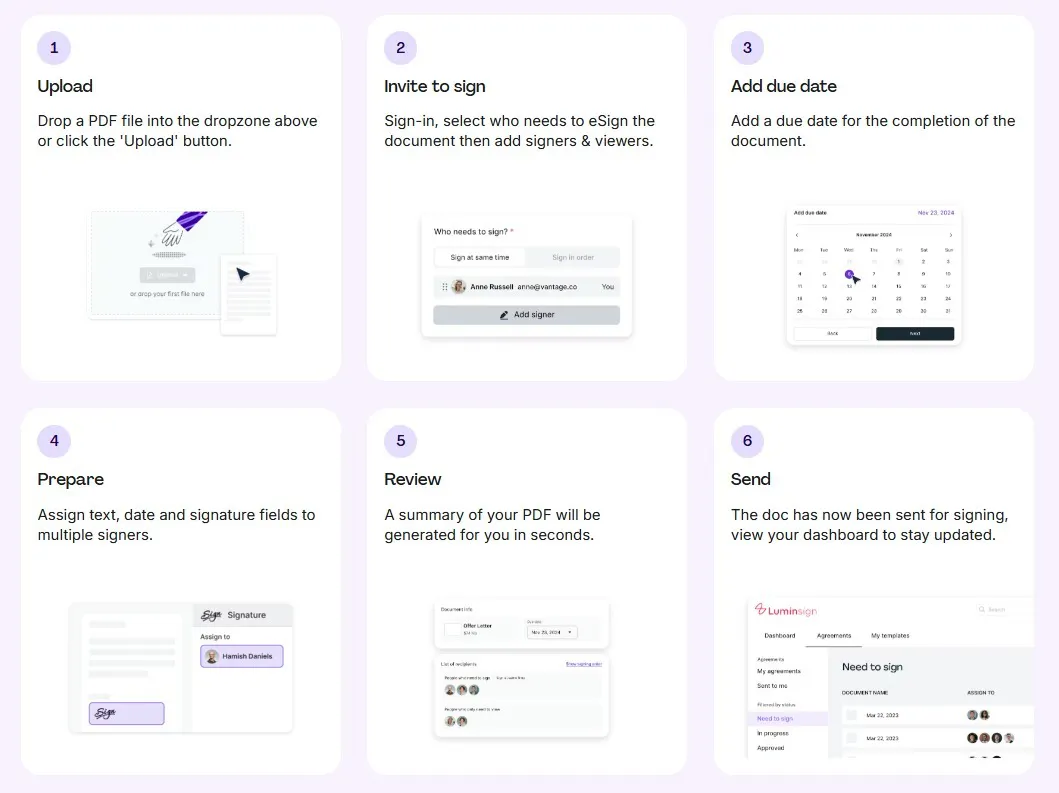
בימינו, הידיעה כיצד להוסיף חתימה דיגיטלית ל- PDF יכולה לחסוך לך זמן, להפחית את הצרות ולשמור על עבודת הנייר שלך מאובטחת. בין אם אתה חותם על חוזה, אישור או מסמכים משפטיים, חתימה דיגיטלית מציעה דרך מהירה ומקצועית להשלים מסמכים מבלי להדפיס או לסרוק. מאמר זה ידריך אותך צעד אחר צעד דרך השיטות הפשוטות ביותר כדי להוסיף חתימה דיגיטלית ל- PDF שלך, מה אתה צריך כדי להתחיל, וכיצד להבטיח את החתימות שלך הם חוקיים. מהי חתימה דיגיטלית - ולמה זה חשוב לפני שנדבר על איך להוסיף , זה שימושי להבין מה חתימה דיגיטלית באמת היא ולמה זה יותר מאשר רק דרך פנטזיה להקליד את השם שלך. חתימה PDF חתימה PDF חתימה אלקטרונית vs חתימה דיגיטלית: מה ההבדל? המונחים חתימה דיגיטלית וחתימה אלקטרונית משמשים לעתים קרובות באופן מחליף, אבל יש הבדל. חתימה אלקטרונית יכולה להיות כל תהליך אלקטרוני המעיד על הסכמה, כגון כתיבת השם שלך, לחיצה על "אני מסכים", או הדבק תמונה של החתימה שלך. חתימה דיגיטלית היא קבוצה של חתימות אלקטרוניות המשתמשות בטכנולוגיית הצפנה כדי לאמת את זהות החתימה ואת שלמות המסמך החתום. למעשה, כל החתימות הדיגיטליות הן חתימות אלקטרוניות, אך לא כל החתימות האלקטרוניות עומדות בסטנדרטים של חתימות דיגיטליות. מדוע חתימות דיגיטליות הן יותר מאשר רק כתיבת השם שלך חתימה דיגיטלית מבטיחה כי המסמך לא השתנה מאז שהוא נחתם ומאשר מי חתם בו. שימוש במקרים חתימות דיגיטליות משמשות באופן נרחב ב: • חוזה עסקי • אישור פנימי • הסכמים משפטיים • מסמכי הנדל"ן • צורות בריאות • עסקאות פיננסיות כל מסמך הדורש הוכחה לאותנטיות ולכוונה זוכה בחתימה דיגיטלית. מה שאתה צריך לפני שאתה מתחיל כדי להוסיף חתימה דיגיטלית ל- PDF, תצטרך להכין כמה דברים חיוניים כדי להקל על התהליך. מסמך PDF תקף ראשית, ודא שהמסמך שלך הוא קובץ PDF תקף.רוב המסמכים שאתה מקבל או מתכונן לחתימה יהיו כבר בפורמט זה. גישה לכלי חתימה (Online or App-Based) זה יכול להיות פלטפורמה מקוונת כגון Lumin, תוכנת שולחן עבודה כגון Adobe Acrobat Reader, או אפליקציות ניידות המיועדות לחתימת PDF באינטרנט. המכשיר המועדף עליך: Desktop, Tablet, Mobile כלים רבים פועלים בצורה חלקה ברחבי שולחנות עבודה, טבליות וטלפונים חכמים, ומאפשרים לך לחתום על מסמכי PDF בכל מקום. הדרך הקלה ביותר להוסיף חתימה דיגיטלית (צעד אחר צעד) הנה שלושה שיטות פשוטות כדי להוסיף את חתימת PDF שלך ביעילות. שיטה 1 – שימוש ב- Adobe Acrobat Reader (חינם) Adobe Acrobat Reader נשאר אחד הכלים החופשיים האמינים ביותר לחתום על מסמכי PDF. פתח את PDF שלך ב-Adobe Acrobat Reader. לחצו על “Fill & Sign” בפינה הימנית. בחר את "חתימה" ולאחר מכן את "הוסף חתימה". צור את החתימה שלך על-ידי כתיבת, ציור או העלאה של תמונה. החתימו את המסמך במידת הצורך. שמור את הקובץ – PDF החתימה הדיגיטלית שלך מוכנה לשיתוף. שיטה 2 – השתמש בכלי מבוסס דפדפן (לא נדרשים הורדות) אם אתה מעדיף לא להוריד תוכנה, מספר עורך מבוסס דפדפן להפוך חתימה PDF באינטרנט קל: ● Lumin: להעלות את PDF שלך, להוסיף את החתימה שלך באמצעות יוצר חתימה מובנה, ולאחר מכן להוריד את הקובץ החתום. Smallpdf: מציעה תהליך דומה עם ממשק נקי. PDFescape: כלי פופולרי נוסף לחתימה מקוונת מהירה. כלים אלה מאפשרים לך להעלות, לחתום ולהוריד PDF חתום בתוך פחות מדקה, ללא צורך בהתקנה. עצה על פרטיות נתונים וחיסול קבצים: בדוק תמיד את מדיניות הפרטיות של הפלטפורמה.בחר שירותים שמסירים את הקבצים שלך באופן אוטומטי לאחר זמן מוגדר, ומונעים מלהעלות מסמכים רגישים לרשתות לא מאובטחות. שיטה 3 – היכנס למכשיר הנייד (iOS או Android) חתימה PDF בטלפון שלך הוא שימושי כאשר אתה מחוץ לשולחן העבודה שלך. iOS: השתמש באפליקציית קבצים מובנית או ב-Adobe Fill & Sign כדי לפתוח קבצים PDF, להוסיף חתימה אלקטרונית ולשמור אותם. • אנדרואיד: אפליקציות כמו Adobe Fill & Sign או Google Drive מאפשרות חתימה מהירה ושמירה של מסמכי PDF. חתימה ניידת היא אידיאלית לחתימה על חוזה בדרך או אישור מסמכים באופן מיידי. הפוך את זה רשמי: כיצד להבטיח תוקף משפטי הוספת חתימה היא רק חלק מתהליך הבטחת החתימה הדיגיטלית שלך מחזיק מעמד באופן חוקי הוא קריטי. כאשר אתה צריך חתימה מבוססת תעודה (ID דיגיטלי) עבור מסמכים רגישים או מוסדרים, חתימה דיגיטלית המבוססת על תעודה - שהונפקת על ידי רשות אמינה - מספקת הוכחה מוכחת לזהות וסימנים מוטעים. תקני תאימות: eIDAS, ESIGN ו- UETA באזורים שונים יש חוקים ספציפיים המאשרים חתימות אלקטרוניות ודיגיטליות: • EIDAS (איחוד האירופי) חוק ESIGN (ארצות הברית) • UETA (ארצות הברית) מסגרות אלה קובעות סטנדרטים עבור מה מהווה חתימה תקפה ומסייעות להבטיח כי המסמכים החתומים שלך מחויבים מבחינה משפטית. חתימה בשם חברה או בתעשיות מוסדרות בעת חתימה בשם ארגון או בתעשיות כגון כספים או בריאות, ייתכן שיהיה צורך בצעדים נוספים כדי לעמוד בסטנדרטים רגולטוריים. טיפים לעבודת חתימה חלקה יותר הנה כמה טיפים חכמים כדי להאיץ ולפשט את משימות החתימה שלך. שמור את החתימה שלך לשימוש חוזר רוב הכלים מאפשרים לך לשמור את החתימה שלך לשימוש עתידי.זה חוסך זמן ומונע מחדש אותו בכל פעם שאתה צריך לחתום מסמך PDF. יצירת תבניות עבור מסמכים חוזרים אם אתה חותם לעתים קרובות טפסים או חוזים דומים, ליצור תבניות עם שדות ממלאים ונקודות חתימה כדי להאיץ את התהליך. סינכרון עם Cloud Tools עורך רבים משולבים עם אחסון בענן, ומאפשרים לך לגשת, להירשם ולשמור קבצי PDF ישירות מהפלטפורמה המועדפת עליך – שמירה על זרימת העבודה שלך. פתרון בעיות: בעיות נפוצות וכיצד לתקן אותן גם עם כלים פשוטים, אתה יכול להתמודד עם כמה מכשולים.הנה איך להתגבר עליהם. לא ניתן להוסיף חתימה ב-Adobe? אם Adobe Acrobat Reader לא מאפשר לך להירשם, ודא שה-PDF אינו מוגן באמצעות סיסמה או מוגבל. קובץ גדול מדי או מוגן? קבצי PDF גדולים או קבצים עם הגדרות אבטחה יכולים לחסום חתימה.לנסות לדחוס את הקובץ או להשתמש בכלים מקוונים שיכולים לפתוח זמנית קבצי PDF לחתימה. החתימה לא מופיעה ב-PDF הסופי? לפעמים, חתימות לא מופיעות בגלל בעיות צפייה, נסה לפתוח את ה- PDF בקוראים שונים או לבדוק אם שכבת החתימה אינה מוסתרת. מחשבות סופיות אם אתה משתמש ב-Adobe Acrobat Reader, פלטפורמה מקוונת כמו Lumin, או באפליקציות ניידות, שיטות אלה מאפשרות לחתום על מסמכי PDF בקלות ובבטחה. זכור לבחור את הכלי הנכון לצרכים שלך, לשמור על דרישות משפטיות בחשבון, ולהשתמש טיפים מקצועיים כדי להפוך את זרימת העבודה החתימה שלך חלקה יותר.עם הגישה הנכונה, הוספת חתימה PDF הופכת לשלב מהיר בתהליך המסמך שלך - אין צורך בהדפסה. סיפור זה פורסם על ידי סניה קפור במסגרת תוכנית הבלוגים העסקיים של HackerNoon. סיפור זה שוחרר על ידי Sanya Kapoor תחת . HackerNoon’s Business Blogging Program תוכנית הבלוג העסקי של HackerNoon