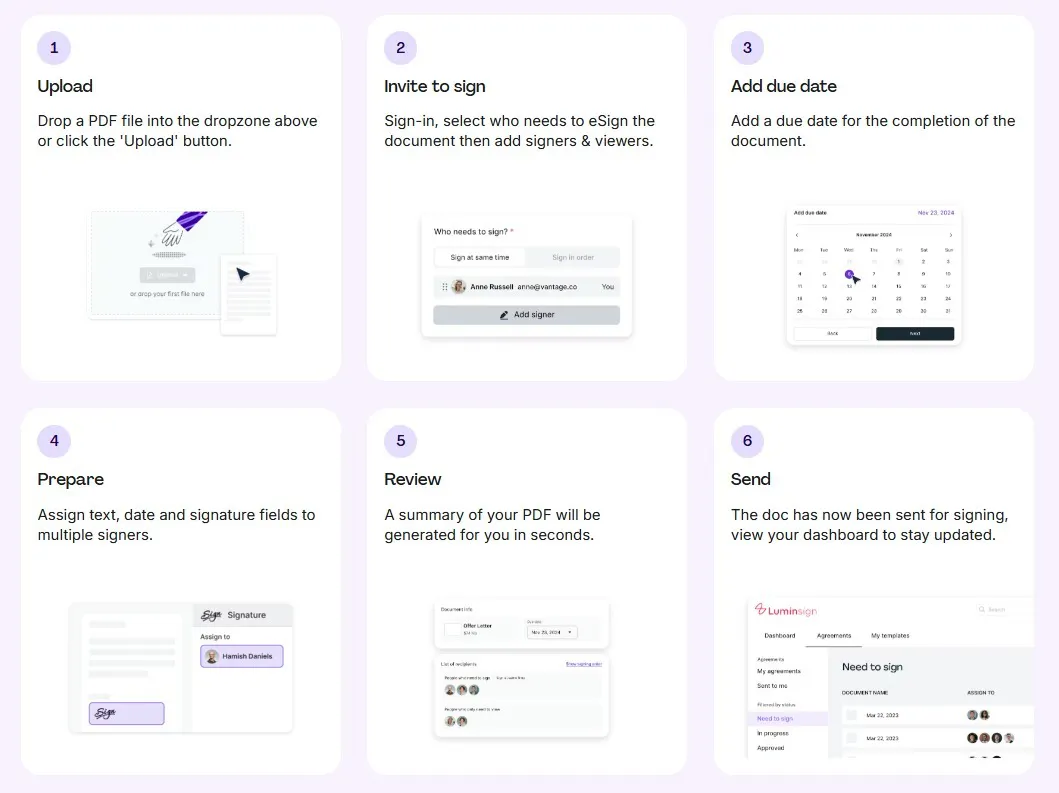
W dzisiejszych czasach, wiedząc, jak dodać podpis cyfrowy do pliku PDF, można zaoszczędzić czas, zmniejszyć kłopoty i zachować bezpieczeństwo dokumentów. Niezależnie od tego, czy podpisujesz umowy, zatwierdzenia lub dokumenty prawne, podpis cyfrowy oferuje szybki i profesjonalny sposób na sfinalizowanie dokumentów bez drukowania lub skanowania. Ten artykuł poprowadzi Cię krok po kroku przez najprostsze metody dodawania podpisu cyfrowego do plików PDF, co trzeba zacząć i jak zapewnić, że podpisy są prawnie ważne. Czym jest podpis cyfrowy – i dlaczego ma to znaczenie Zanim zdecydujemy się na to, jak dodać , przydatne jest zrozumienie, czym naprawdę jest podpis cyfrowy i dlaczego jest to coś więcej niż tylko fantazyjny sposób wpisywania nazwiska. Podpis PDF Podpis PDF Podpis cyfrowy vs. podpis elektroniczny: jaka jest różnica? Terminy podpis cyfrowy i podpis elektroniczny są często używane zamiennie, ale istnieje różnica. Podpis elektroniczny może być dowolnym procesem elektronicznym wskazującym na zgodę, takim jak wpisanie Twojego imienia, kliknięcie „akceptuję” lub wklejanie obrazu Twojego podpisu. Podpis cyfrowy to podzbiór podpisów elektronicznych, który wykorzystuje technologię szyfrowania do weryfikacji tożsamości sygnatariusza i integralności podpisanego dokumentu. Zasadniczo wszystkie podpisy cyfrowe są podpisami elektronicznymi, ale nie wszystkie podpisy elektroniczne spełniają normy bezpieczeństwa podpisów cyfrowych. Dlaczego podpisy cyfrowe to coś więcej niż tylko wpisywanie nazwiska Podpis cyfrowy gwarantuje, że dokument nie został zmieniony od momentu jego podpisania i potwierdza, kto go podpisał. Używaj przypadków Podpisy cyfrowe są szeroko stosowane w: • Umowy handlowe • Zatwierdzenia wewnętrzne • Umowy prawne • dokumenty nieruchomości • Formy opieki zdrowotnej • Transakcje finansowe Każdy dokument wymagający dowodu autentyczności i zamiaru korzysta z podpisu cyfrowego. Czego potrzebujesz zanim zaczniesz Aby dodać podpis cyfrowy do pliku PDF, będziesz chciał mieć kilka podstawowych elementów gotowych, aby proces był płynny. Prawidłowy dokument PDF Najpierw upewnij się, że dokument jest ważnym plikiem PDF. Większość dokumentów, które otrzymasz lub przygotowujesz do podpisu, będzie już w tym formacie. Dostęp do narzędzia Signature Tool (w trybie online lub opartym na aplikacjach) Może to być platforma online, taka jak Lumin, oprogramowanie komputerowe, takie jak Adobe Acrobat Reader, lub aplikacje mobilne zaprojektowane do podpisywania plików PDF online. Preferowane urządzenie: desktop, tablet lub telefon komórkowy Wiele narzędzi działa bezproblemowo na pulpitach, tabletach i smartfonach, umożliwiając podpisywanie dokumentów PDF w dowolnym miejscu. Najprostszy sposób na dodanie podpisu cyfrowego (krok po kroku) Oto trzy proste metody efektywnego dodawania podpisu PDF. Metoda 1 – Korzystanie z programu Adobe Acrobat Reader (bezpłatne) Adobe Acrobat Reader pozostaje jednym z najbardziej zaufanych darmowych narzędzi do podpisywania dokumentów PDF. Otwórz plik PDF w programie Adobe Acrobat Reader. Kliknij „Fill & Sign” w prawym panelu. Wybierz „Sign” a następnie „Add Signature”. Utwórz swój podpis, wpisując, rysując lub przesyłając obraz. Wpisz swój podpis w dokumencie tam, gdzie jest to konieczne. Zapisz plik — cyfrowo podpisany plik PDF jest gotowy do udostępnienia. Metoda 2 – Użyj narzędzia opartego na przeglądarce (bez konieczności pobierania) Jeśli wolisz nie pobierać oprogramowania, kilka edytorów opartych na przeglądarce ułatwiają podpisywanie plików PDF online: ● Lumin: Załaduj swój plik PDF, dodaj swój podpis za pomocą wbudowanego kreatora podpisu, a następnie pobierz podpisany plik. Smallpdf: oferuje podobny proces z czystym interfejsem. PDFescape: Inne popularne narzędzie do szybkiego podpisu online. Te narzędzia pozwalają na przesyłanie, podpisywanie i pobieranie podpisanych plików PDF w mniej niż minutę, bez konieczności instalacji. Porady dotyczące prywatności danych i usuwania plików: Zawsze sprawdzaj politykę prywatności platformy. Wybierz usługi, które automatycznie usuwają pliki po upływie określonego czasu i unikaj przesyłania poufnych dokumentów do niezabezpieczonych sieci. Metoda 3 – Zaloguj się na telefonie komórkowym (iOS lub Android) Podpisanie plików PDF na telefonie jest wygodne, gdy jesteś z dala od biura. iOS: Użyj wbudowanej aplikacji Pliki lub Adobe Fill & Sign, aby otworzyć pliki PDF, dodać podpis elektroniczny i zapisać. Android: Aplikacje takie jak Adobe Fill & Sign lub Google Drive umożliwiają szybkie podpisywanie i zapisywanie dokumentów PDF. Podpis mobilny jest idealny do podpisywania umów w drodze lub natychmiastowego zatwierdzania dokumentów. Zrób to oficjalnie: jak zapewnić ważność prawną Dodawanie podpisu jest tylko częścią procesu.Zapewnienie, że podpis cyfrowy jest zgodny z prawem, jest kluczowe. Kiedy potrzebujesz podpisu opartego na certyfikacie (cyfrowy identyfikator) W przypadku dokumentów wrażliwych lub regulowanych, podpis cyfrowy oparty na certyfikacie – wydany przez zaufany organ – zapewnia zweryfikowany dowód tożsamości i oczywiste pieczęcie. Standardy zgodności: eIDAS, ESIGN i UETA Różne regiony mają określone przepisy uznające podpisy elektroniczne i cyfrowe: • EIDAS (UE) • ESIGN Act (USA) • UETA (USA) Ramy te ustanawiają standardy dla tego, co stanowi ważny podpis i pomagają zapewnić, że podpisane dokumenty są prawnie wiążące. Podpisywanie w imieniu firmy lub w branżach regulowanych Podczas podpisywania w imieniu organizacji lub w branżach, takich jak finanse lub opieka zdrowotna, mogą być wymagane dodatkowe kroki, aby spełnić normy regulacyjne. Pro wskazówki dla płynniejszego podpisywania przepływów pracy Oto kilka inteligentnych wskazówek, aby przyspieszyć i uprościć zadania podpisywania. Zapisz swój podpis do ponownego użycia Większość narzędzi umożliwia zapisanie podpisu do przyszłego użytku, co pozwala zaoszczędzić czas i uniknąć jego odtwarzania za każdym razem, gdy trzeba podpisać dokument PDF. Tworzenie szablonów dla dokumentów powtarzających się Jeśli często podpisujesz podobne formularze lub umowy, utwórz szablony zawierające pola wypełniające i punkty podpisu, aby przyspieszyć proces. Synchronizacja z narzędziami Cloud Wiele edytorów integruje się z przechowywaniem w chmurze, umożliwiając dostęp, rejestrację i zapisywanie plików PDF bezpośrednio z preferowanej platformy – zachowując bezproblemowy przepływ pracy. Rozwiązywanie problemów: wspólne problemy i jak je rozwiązać Nawet przy użyciu prostych narzędzi, możesz napotkać na pewne przeszkody. Nie można dodać podpisu w usłudze Adobe? Jeśli program Adobe Acrobat Reader nie pozwoli Ci się zarejestrować, upewnij się, że plik PDF nie jest chroniony hasłem ani nie jest ograniczony. Za duży plik lub chroniony? Duże pliki PDF lub pliki z ustawieniami zabezpieczeń mogą blokować podpisywanie. spróbuj skompresować plik lub użyć narzędzi online, które mogą tymczasowo odblokować pliki PDF do podpisywania. Podpis nie jest wyświetlany na ostatecznym pliku PDF? Spróbuj otworzyć plik PDF w różnych czytnikach lub upewnij się, że warstwa podpisu nie jest ukryta. Ostatnie myśli Niezależnie od tego, czy używasz programu Adobe Acrobat Reader, platformy online, takiej jak Lumin, czy aplikacji mobilnych, te metody ułatwiają szybkie i bezpieczne podpisywanie dokumentów PDF. Pamiętaj, aby wybrać odpowiednie narzędzie do Twoich potrzeb, pamiętaj o wymogach prawnych i skorzystaj z porad profesjonalistów, aby Twoje przepływy pracy z podpisami były bardziej płynne. Ta historia została rozpowszechniona jako wydanie przez Sanya Kapoor w ramach programu blogowania biznesowego HackerNoon. Ta historia została rozpowszechniona jako wydanie przez Sanya Kapoor w ramach programu blogowania biznesowego HackerNoon. Biznesowy program blogowania HackerNoon