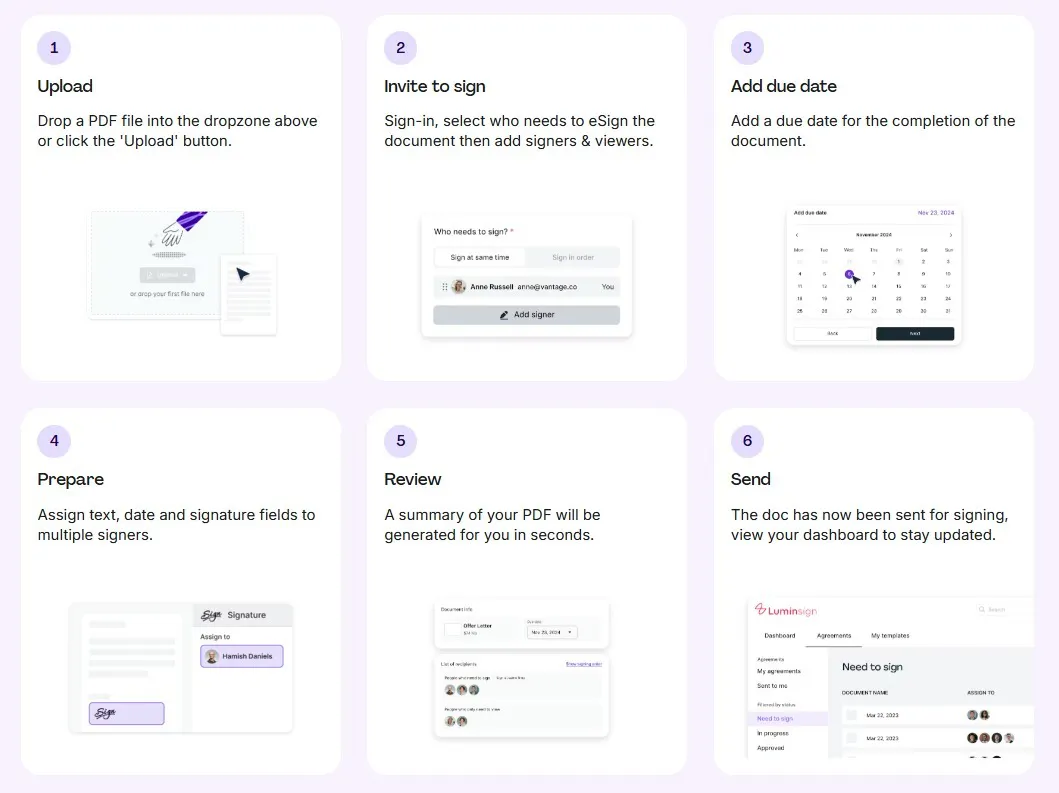
U današnje vrijeme, znajući kako dodati digitalni potpis u PDF možete uštedeti vrijeme, smanjiti nevolje i čuvati vašu dokumentaciju sigurnom. Bilo da potpisujete ugovore, odobrenja ili pravne dokumente, digitalni potpis nudi brz i profesionalan način da završite dokumente bez štampanja ili skeniranja. Zahvaljujući alatima kao što su Lumin i drugi online urednici, potpisivanje PDF dokumenata nikada nije bilo jednostavnije ili pristupačnije. Ovaj članak će vas voditi korak po korak kroz najjednostavnije metode za dodavanje digitalnog potpisa vašim PDF-ovima, ono što je potrebno da biste počeli, i kako osigurati da su vaši potpisi zakonski valjani. Šta je digitalni potpis – i zašto je važan Prije nego što se uronimo u kako dodati a , korisno je razumjeti što je digitalni potpis zaista i zašto je to više od samo fantastičnog načina tipkanja vašeg imena. PDF potpis PDF potpis Digitalni versus elektronski potpis: Koja je razlika? Pojmovi digitalni potpis i elektronski potpis često se koriste međusobno, ali postoji razlika. Elektronički potpis može biti bilo koji elektronički proces koji ukazuje na saglasnost, kao što je unos vašeg imena, klikom na „prihvatam“ ili umetnutjem slike vašeg potpisa. Digitalni potpis je podskup elektroničkih potpisa koji koristi tehnologiju šifriranja za verifikaciju identiteta potpisnika i integriteta potpisanog dokumenta. U suštini, svi digitalni potpisi su elektronički potpisi, ali ne ispunjavaju svi elektronički potpisi sigurnosne standarde digitalnih potpisa. Zašto su digitalni potpisi više od samo tipkanja imena Digitalni potpis jamči da dokument nije izmenjen otkako je potpisan i potvrđuje ko ga je potpisao.To pruža viši nivo povjerenja i sigurnosti, zbog čega mnoge tvrtke i pravne osobe zahtijevaju digitalne potpise umjesto jednostavnih elektroničkih. Koristite slučajeve Digitalni potpisi se široko koriste u: • Poslovni ugovori • Interno odobrenje • Pravni sporazumi • Dokumenti o nekretninama • Oblici zdravstvene zaštite • Finansijske transakcije Svaki dokument koji zahtijeva dokaz o autentičnosti i namjeri koristi od digitalnog potpisa. Šta vam je potrebno prije nego što počnete Da biste dodali digitalni potpis u PDF, želite da imate nekoliko bitnih stvari spremne da proces glatko. Važeći PDF dokument Prvo, pobrinite se da je vaš dokument valjana PDF datoteka. Većina dokumenata koje primite ili pripremite za potpisivanje već će biti u ovom formatu. Pristup alatima za potpisivanje (online ili na osnovu aplikacija) To može biti online platforma kao što je Lumin, desktop softver kao što je Adobe Acrobat Reader, ili mobilne aplikacije dizajnirane za online potpisivanje PDF-a. Vaš omiljeni uređaj: Desktop, Tablet ili Mobile Mnoge alatke rade besprijekorno na stolovima, tabletima i pametnim telefonima, omogućujući vam da potpisujete PDF dokumente bilo gde. Najlakši način za dodavanje digitalnog potpisa (korak po korak) Evo tri jednostavne metode za efikasno dodavanje vašeg PDF potpisa. Metoda 1 – Koristite Adobe Acrobat Reader (Besplatno) Adobe Acrobat Reader ostaje jedan od najpouzdanijih besplatnih alata za potpisivanje PDF dokumenata. Otvorite PDF u programu Adobe Acrobat Reader. Kliknite na “Fill & Sign” u desnoj ruci. Odaberite stavku „Podpiši“, a zatim „Dodaj potpis“. Kreirajte svoj potpis tipkanjem, crtanjem ili učitavanjem slike. Stavite svoj potpis na dokument gde je to potrebno. Sačuvajte datoteku – vaš digitalno potpisan PDF je spreman za dijeljenje. Metoda 2 – Koristite alat zasnovan na pregledniku (nije potrebno preuzimanje) Ako više ne želite da preuzmete softver, nekoliko uređivača zasnovanih na pregledniku olakšavaju potpisivanje PDF-a na mreži: ● Lumin: Uložite svoj PDF, dodajte svoj potpis pomoću ugrađenog kreatora potpisa, a zatim preuzmite potpisanu datoteku. ● Smallpdf: nudi sličan proces sa čistim sučeljem. ● PDFescape: Još jedan popularan alat za brzo online potpisivanje. Ovi alati omogućuju vam da preuzmete, potpišete i preuzmete potpisani PDF u manje od jednog minuta, bez potrebe za instalacijom. Savjeti za privatnost podataka i brisanje datoteka: Uvek proverite politiku privatnosti platforme. Odaberite usluge koje automatski brišu datoteke nakon određenog vremena i izbegavaju učitavanje osetljivih dokumenata na nezaštićene mreže. Metoda 3 – Prijavite se na mobilnom telefonu (iOS ili Android) Potpisivanje PDF-a na telefonu je korisno kada ste daleko od stola. ● iOS: Koristite ugrađenu aplikaciju datoteke ili Adobe Fill & Sign da biste otvorili PDF datoteke, dodali svoj elektronski potpis i sačuvali. ● Android: Aplikacije kao što su Adobe Fill & Sign ili Google Drive omogućavaju brzo potpisivanje i čuvanje PDF dokumenata. Mobilno potpisivanje je idealno za potpisivanje ugovora na putu ili odobravanje dokumenata odmah. Učinite ga službenim: Kako osigurati pravnu valjanost Dodavanje potpisa je samo deo procesa. Osiguranje vašeg digitalnog potpisa se drži zakonski je ključno. Kada vam je potreban potpis zasnovan na certifikatu (Digital ID) Za osetljive ili regulirane dokumente, digitalni potpis zasnovan na certifikatu – koji je izdalo pouzdano tijelo – pruža provereni dokaz o identitetu i očigledne pečatove. Standardi usklađenosti: eIDAS, ESIGN i UETA Različite regije imaju specifične zakone koji prepoznaju elektroničke i digitalne potpise: Uslovi korišćenja eIDAS (EU) • ESIGN Act (Sjedinjene Države) • UETA (Sjedinjene Države) Ovi okviri postavljaju standarde za ono što predstavlja važeći potpis i pomažu u osiguravanju da vaši potpisani dokumenti budu pravno obvezujući. Potpisivanje u ime kompanije ili u regulisanim industrijama Prilikom potpisivanja u ime organizacije ili u industrijama kao što su finansije ili zdravstvo, mogu biti potrebni dodatni koraci kako bi se uskladili sa regulatornim standardima. Pro Savjeti za glatko potpisivanje tokova posla Evo nekoliko pametnih saveta za ubrzanje i pojednostavljenje zadataka potpisivanja. Sačuvaj svoj potpis za ponovnu upotrebu Većina alata vam omogućuje da sačuvate potpis za buduću upotrebu.To štedi vreme i izbegava da ga reciklirate svaki put kada treba da potpišete PDF dokument. Kreiranje predloška za ponavljajuće dokumente Ako često potpisujete slične obrasce ili ugovore, kreirajte predloške sa poljima za popunjavanje i točkama potpisa kako biste ubrzali proces. Sinhronizacija sa cloud alatima Mnogi urednici se integriraju sa skladištenjem u oblaku, što vam omogućuje da pristupite, prijavite se i sačuvate PDF datoteke izravno sa svoje preferirane platforme – održavajući vaš tok posla besprekoran. Rješavanje problema: Uobičajeni problemi i kako ih riješiti Čak i uz jednostavne alate, možda ćete naići na neke prepreke. Evo kako ih prevazići. Ne možete dodati potpis u programu Adobe? Ako Adobe Acrobat Reader ne dozvoljava da se prijavite, pobrinite se da PDF nije zaštićen lozinkom ili ograničen. Datoteka je prevelika ili zaštićena? Velike PDF datoteke ili datoteke sa sigurnosnim postavkama mogu blokirati potpisivanje. Pokušajte da komprimirate datoteku ili koristite online alate koji mogu privremeno otključati PDF datoteke za potpisivanje. Potpis se ne pojavljuje na završnom PDF-u? Ponekad, potpisi se ne pojavljuju zbog problema s pregledom. Pokušajte otvoriti PDF u različitim čitaocima ili proverite da sloj potpisa nije skriven. Završne misli Bez obzira da li koristite Adobe Acrobat Reader, online platformu kao što je Lumin, ili mobilne aplikacije, ove metode olakšavaju brzo i sigurno potpisivanje PDF dokumenata. Ne zaboravite da odaberete pravi alat za vaše potrebe, imajte na umu zakonske zahteve i koristite savete stručnjaka kako biste svoj tok posla potpisivanja učinili glatkim. Ova priča je distribuirana kao izdanje Sanya Kapoor pod HackerNoon's Business Blogging Program. Ova priča je distribuirana kao izdanje Sanya Kapoor pod HackerNoon's Business Blogging Program. HackerNoon poslovni blogging program